
caDIY3D V4.2.2 を公開しました(AIと会話しながら設計する「AI連携」が始まります)
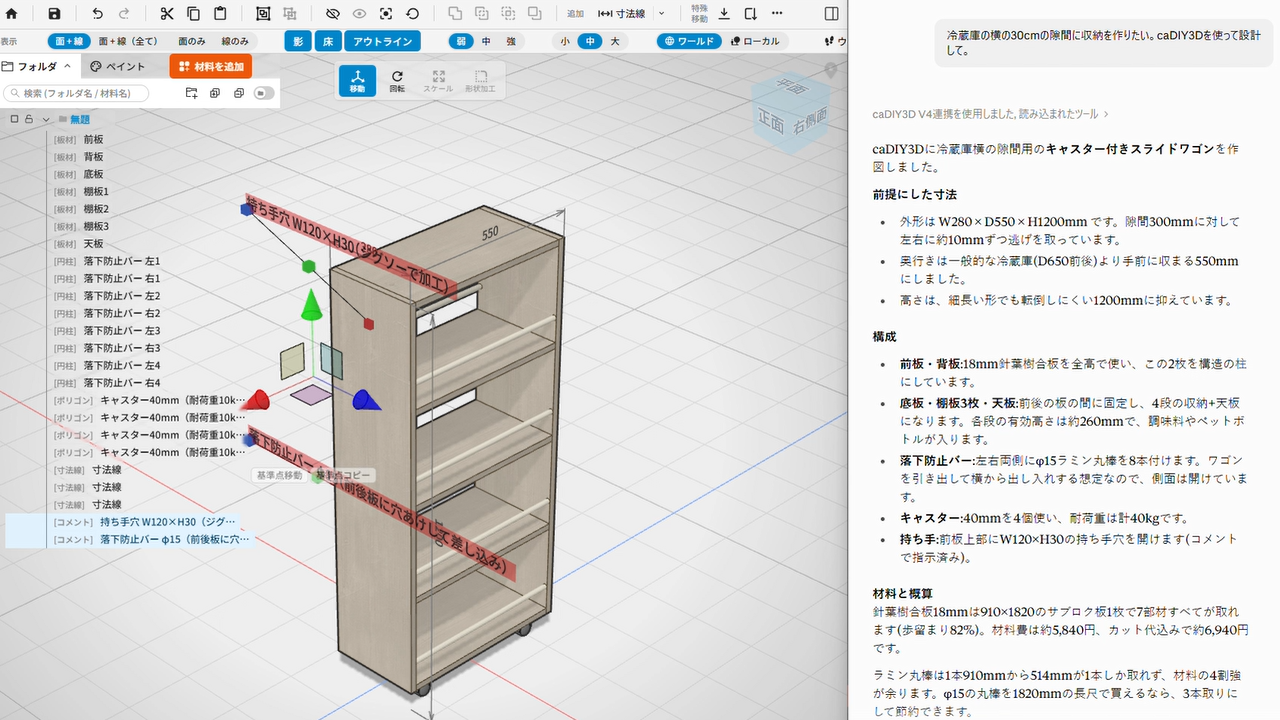
平素よりcaDIY3Dをご利用いただき、誠にありがとうございます。
このたび caDIY3D V4.2.2 を公開しました。
今回のバージョンでは、ClaudeなどのAIアプリと連携して、会話しながら設計できる 「AI連携」 を搭載しました。
これまでcaDIY3Dでの設計は、部材を一つずつ選んで動かし、寸法を整えていく作業でした。AI連携では、作りたいものを言葉で伝えると、AIがcaDIY3Dを操作して形にしていきます。これからDIYを始める方や、どこから設計すればよいか迷っている方にも、設計を始めやすくなると考えています。
AI連携は、caDIY3Dにとって大きな節目となる機能です。この記事では、まずAI連携について詳しくご紹介します。
V4.2.2の主な内容
- AI連携(新機能) … ClaudeなどのAIアプリと会話しながら設計できます。編集メニュー > 設定... の「AI連携」タブで有効にしてお使いください。
- 基準点移動・コピー(新機能) … 部材の角・辺の中点・面の中心を基準に、ぴったり移動・コピーできます。
- 画像キャプチャ … 床・グリッド・軸を消した白い背景で撮れるようになりました。
- 注釈・規格の改善、そのほかの改善と不具合の修正
AIと会話しながら設計できるようになりました
できること
AI連携を有効にすると、ClaudeなどのAIアプリがcaDIY3Dの画面を見ながら操作を行います。開いている設計を読み取ったうえで作業するため、作業中の設計について、そのまま続きを頼めます。
AIが行える主な操作は次のとおりです。
- 材料の追加・配置 … 角材や板材を追加し、位置を決めて配置します
- 寸法線やコメントの追加 … 図面に必要な情報を書き込みます
- フォルダの整理 … 部材をまとまりごとにフォルダへ分けます
- 材料取り図の確認 … 必要な材料の本数などを確認します
頼み方の例
次のように、ふだんの言葉で頼めます。
- 「この棚に、同じ幅の棚板をもう1枚足して」
- 「全体の幅・奥行き・高さに寸法線を入れて」
- 「天板まわりの部材を、ひとつのフォルダにまとめて」
- 「この設計だと、どんな材料が何本必要?」
メニューやボタンの場所を覚えていなくても操作できるほか、寸法線の記入やフォルダの整理など、手間のかかる作業をまとめて任せることもできます。
「DIYの設計なんて、どこから始めれば…」という方へ
DIYを始めてみたいけれど、何から設計すればよいか分からない。形にはしてみたものの、この設計で大丈夫か自信がない。そうした方も多いのではないでしょうか。AI連携は、そのような方にもぜひ使っていただきたい機能です。
AIには、設計を始める前の段階から相談できます。
- 「玄関に置く、靴が10足くらい入る棚を作りたい。どこから考えればいい?」
- 「幅60cmくらいの棚を作りたいので、たたき台を置いてみて」
- 「この棚、板の厚みはこれで足りそう?」
- 「材料をもっと少なくできる組み方はある?」
AIは画面の設計を見ながら答え、必要に応じて部材を配置します。たたき台ができたら、「もう少し低く」「扉を付けたい」と伝えて、好みの形に近づけていけます。白紙から一人で考えるよりも、設計を始めやすくなります。
ただし、AIの答えがいつも正しいとは限りません。AIが作った設計は形や寸法を組み立てたもので、強度や安全性を確かめたものではありません。強度についてAIに相談することもできますが、その答えも目安としてお考えください。製作の前には、材料の寸法・本数・組み方をご自身で確認し、必要に応じて補強してください。棚板のたわみは、caDIY3Dの「たわみ計算」でも確認できます。
AIの操作は元に戻せます
AIの操作はcaDIY3Dの画面上で行われるため、どこが変わったかをその場で確認できます。AIが行った操作は、ふだんの操作と同じく Ctrl+Zで元に戻せます。意図と違う結果になったときは、元に戻して頼み直すことも、そこから手作業で仕上げることもできます。
使いはじめるには(Claude Desktopの場合)
AI連携を使うには、caDIY3Dとは別に AIアプリ が必要です。ここでは、動作を確認しているAIアプリのうち、いちばん手軽につなげられる Claude Desktop(パソコン用のClaudeアプリ)を例に、手順をご紹介します。
用意するもの
- caDIY3D V4.2.2
- Claude Desktop(Windows版・Mac版)と、Claudeのアカウント
AIアプリの利用料と利用量の上限について
AIアプリの利用料は、AIアプリ側のご契約によります。caDIY3Dの料金には含まれません。
また、AIアプリには、ご契約のプランに応じて、一定の時間や期間に使える量(やり取りの量・トークン数など)に上限があります。caDIY3Dとのやり取りもこの量に含まれます。caDIY3Dの製品版をお使いでも、AIアプリ側の上限に達すると、しばらくの間AI連携を使えなくなります。
- 大きな設計を頼んだり、画面の確認や手直しを何度も繰り返したりすると、多くの量を使います。無料プランなど上限の小さいプランでは、早めに上限に達することがあります。
- 上限に達すると、AIが返事をしなくなったり、作業が途中で止まったりします。途中までの作業はcaDIY3Dの画面に残っているので、上限が戻ってから続きを頼めます。
- 上限や料金の詳細は、AIアプリの提供元の案内をご確認ください。
手順1:caDIY3DでAI連携を有効にする
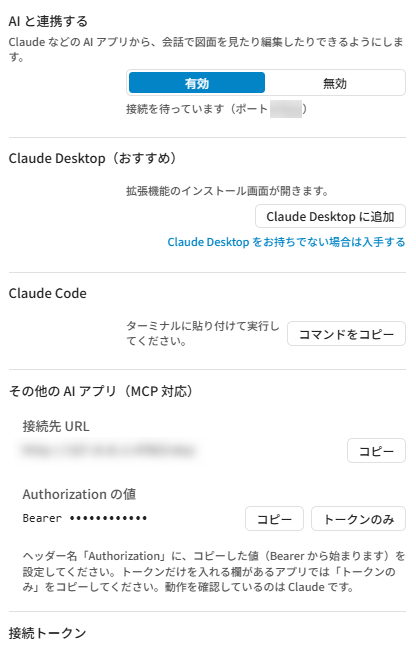
caDIY3Dの 編集メニュー > 設定... で環境設定を開き、「AI連携」タブ を選びます。いちばん上の「AIと連携する」を 「有効」 にしてください。すぐ下に 「接続を待っています(ポート ○○)」 と表示されたら準備完了です。
手順2:Claude Desktopにつなぐ
Claude Desktopをまだお持ちでない場合は、「AI連携」タブの 「Claude Desktop をお持ちでない場合は入手する」 から入手し、先にインストールしておいてください。
Windowsの場合
Windowsでは、Claude Desktopの設定画面から、caDIY3Dの拡張機能を追加します。
- 「AI連携」タブの 「Claude Desktop(おすすめ)」 にある 「Claude Desktop に追加」 ボタンを押します。インストール用のファイル(
cadiy3d.mcpb)が入ったフォルダが開きます。 - Claude Desktopを開き、「設定」→「拡張機能」→「詳細設定」→「拡張機能をインストール…」 を選びます。
- ファイルを選ぶ画面で
cadiy3d.mcpbを選び、内容を確認して 「インストール」 を押します。
2・3の代わりに、Claude Desktopの拡張機能の画面へ cadiy3d.mcpb をドラッグして追加することもできます。
Macの場合
「AI連携」タブの 「Claude Desktop に追加」 ボタンを押します。Claude Desktopが開き、拡張機能 「caDIY3D V4」 のインストール画面が表示されるので、画面の案内にしたがってインストールしてください。
10月2日の午後より前に、Windows版の4.2.2をダウンロードした方へ
「Claude Desktop に追加」を押すと、フォルダの代わりに「アプリの選択」画面が出ることがあります。その場合は画面を閉じ、上の「Windowsの場合」の2・3の手順で、次のファイルを選んでください。ファイル名の欄にそのまま貼り付けると開けます。
%LOCALAPPDATA%\Programs\caDIY3D-V4\cadiy3d.mcpb- 見つからない場合は
C:\Program Files\caDIY3D-V4\cadiy3d.mcpb
最新の4.2.2をダウンロードして入れ直すと、「Claude Desktop に追加」でフォルダが開くようになります。
手順3:話しかけてみる
caDIY3Dを開いたまま、Claude Desktopで話しかけます。最初は、たとえば次のように頼んでみてください。
caDIY3D で、幅30cm、奥行き45cm、高さ120cmの棚を設計して。棚板は4段にして。
依頼の最初に 「caDIY3D で」と付けてください。付けないと、AIがcaDIY3Dを使わずに、文章だけで設計案を答えることがあります。
AIは、選んでいる規格セットから使える材料と寸法を調べ、材料を追加して組み立て、3Dビューの画像を撮って形を確かめたうえで、使った材料を返事にまとめます。作業の様子は、caDIY3Dの画面にそのまま表示されます。
できあがったものは、ふだん自分で作ったものと同じように選んだり動かしたりできます。気になるところは、続けて会話で修正を頼めます。大きさや段数など、仕上がりの形を具体的に伝えると、意図に近い結果になります。
下の画面は、ワゴンを設計している途中で「横に冷蔵庫のダミーを置いてみて」と頼んだところです(左がcaDIY3D、右がClaude Desktop)。AIは冷蔵庫の大きさを仮に決めてダミーを置き、ワゴンとの高さや奥行きの違いを説明しています。冷蔵庫の放熱のための隙間など、確認したほうがよい点も添えています。
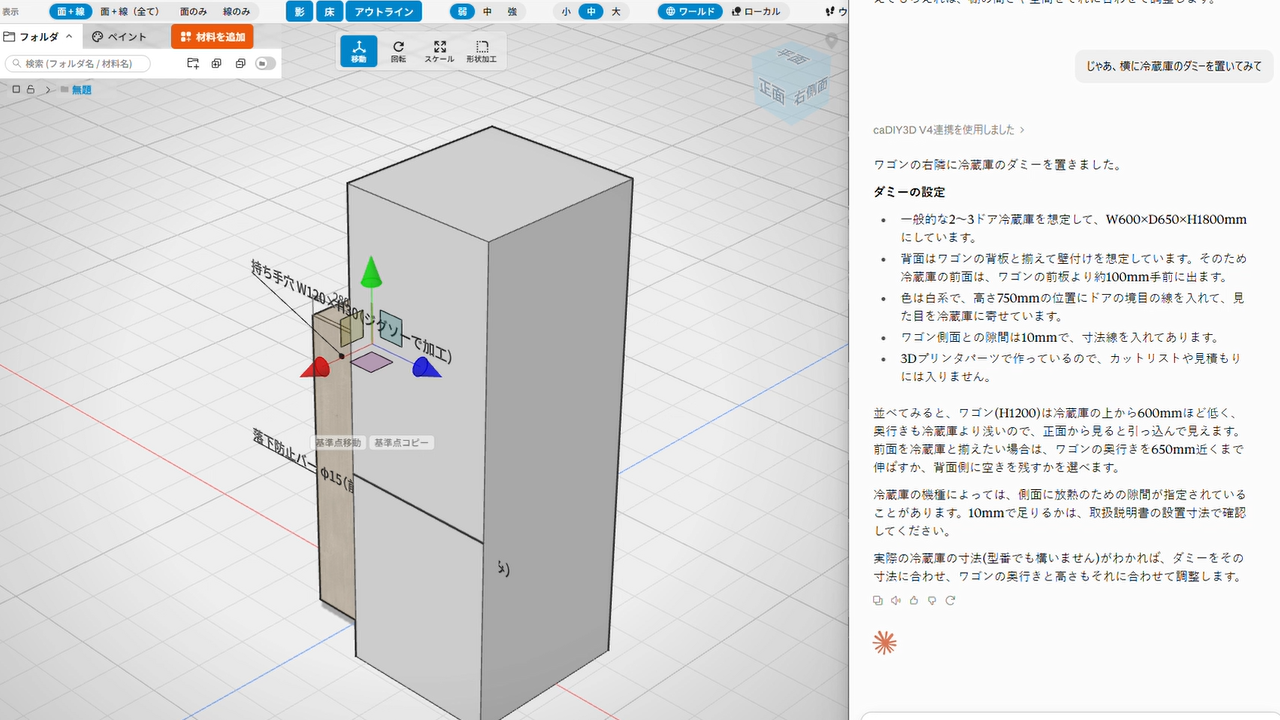
このように、置く場所の周りの物と並べて大きさを確かめながら、会話で設計を進められます。
うまくいかないときは
- 「Claude Desktop に追加」を押すと「アプリの選択」画面が出る(Windows):10月2日の午後より前にダウンロードした4.2.2で起こることがあります。上の手順2にある「10月2日の午後より前に、Windows版の4.2.2をダウンロードした方へ」をご覧ください。
- AIがcaDIY3Dを操作しない:AIから操作できるのは、caDIY3Dを起動していて、「AIと連携する」が 有効 になっている間だけです。AI連携は初期状態では無効になっています。caDIY3Dを起動しているか、AI連携タブの表示が「接続を待っています」になっているかを確かめてください。
- AIが文章だけで答える:依頼の最初に「caDIY3D で」と付けて、頼み直してください。
Claude Codeや、そのほかのMCP対応AIアプリでつなぐ方法は、リファレンスマニュアルの「AI連携」のページをご覧ください。
安心してお使いいただくために
AIアプリからの接続は、同じパソコンの中からだけ 受け付けます。ほかのパソコンから操作されることはありません。AI連携は、使うときだけ有効にしてください。
体験版での回数について
体験版では、AIからの編集は 1日あたりの回数に上限 があります(パソコンの日付で毎日0時に戻ります)。数えるのは材料の追加・変更などの編集だけで、設計を読み取ったり画面を撮ったりといった「見るだけ」の操作や、元に戻す/やり直しは数えません。残りの回数は、ステータスバーの「AI 編集 残り N 回」で確認できます。
製品版では回数の制限はありません(AIアプリ側の利用量の上限は、前述のとおり別にあります)。まずは体験版で気軽にお試しいただき、本格的にお使いになるときは製品版をご検討ください。
今後について
AI連携は、今回が最初のバージョンです。AIに頼める操作や使い勝手は、みなさまのご意見をもとに今後も改善してまいります。ご要望がありましたら、ぜひお寄せください。
部材をぴったり移動・コピーできるようになりました(基準点移動・コピー)
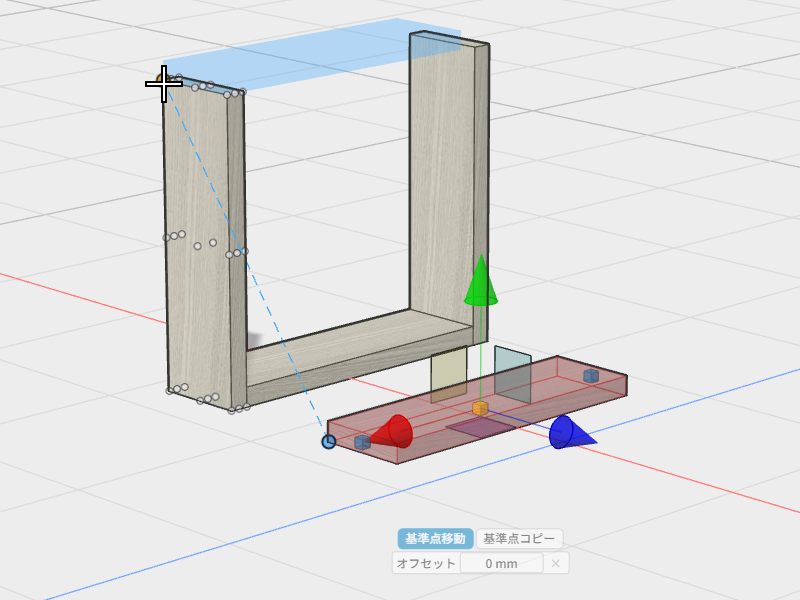
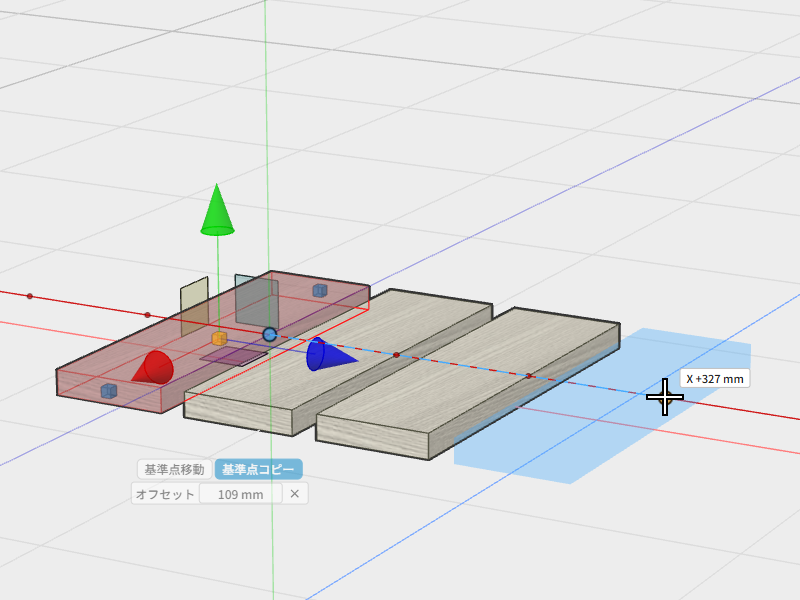
移動モードで部材を選ぶと、「基準点移動」「基準点コピー」 のボタンを表示するようになりました。部材の 角・辺の中点・面の中心 を基準にして、ほかの部材の点や床の位置へ、ぴったり移動・コピーできます。ドラッグで動かすと近くの別の点に吸い付いてしまうときや、部材どうしを隙間なく突き合わせたいときに便利です。
使い方
- 「基準点移動」または「基準点コピー」を押します。
- 選んでいる部材の角・辺の中点・面の中心に点が表示されるので、基準にする点をクリックします。
- 行き先として、ほかの部材の点か床のグリッドの交点をクリックします。行き先を選んでいる間は、置かれる位置が半透明で表示されます。
基準点コピーでは、クリックするたびに複製を置けます。Enterキーを押すか、ボタンをもう一度押すと終わります。
等間隔に並べるには
ボタンの下の「オフセット」欄に距離を入れてから基準点を選ぶと、基準点を通る軸に目盛りが表示され、軸に沿って一定の間隔で移動・コピーできます。棚板や桟を等間隔に並べる ときにお使いください。
画像キャプチャを白い背景で撮れるようになりました
画像キャプチャで、床・グリッド・軸を消した白い背景 で撮れるようになりました。図面のような見た目の画像を作れるので、資料や作品紹介にもお使いいただけます。
また、製品版では画像に入るロゴを外せる ようにしました。
注釈・規格の改善
- 寸法線・分度器・コメント・テキストボード・ビスを、直前に設定した見た目(線種・太さ・色など)で追加 するようにしました。続けて追加するときに、毎回設定し直す必要がなくなります。
- 「規格を編集」画面で、角材と板材を取り違えて登録したグループを 「板材へ移動」「角材へ移動」でまとめて移せる ようにしました。登録先に合わない寸法を入力したときは、注意を表示します。
- 規格の置き換えで 「幅を維持」「長さを維持」 を選べるようにしました。元の部材の幅や長さを残すかどうかを選べ、結果はプレビューにすぐ反映されます。
そのほかの改善
- ホーム画面の「お知らせ」「使い方」タブに、まだ見ていない記事や動画があると 「New」 を表示するようにしました。
- 型紙の取り込みで、インチ表示のときは寸法と厚みの選択肢をインチで表示するようにしました。
- はじめてガイドの動画が、すぐに再生されるようにしました。
- 起動に失敗して画面が白いまま止まったとき、原因の手掛かりを画面に表示するようにしました。
不具合の修正
規格セットの読み込みで自由断面・型紙・直角三角柱の規格が壊れる問題、Mac版でmacOS 12では起動直後から画面が白いまま進まない問題などを修正しました。
修正内容の詳細は、バージョン履歴ページをご覧ください。
アップデート方法
caDIY3Dを起動すると、自動で更新のお知らせが表示されます。画面の案内にしたがって更新してください。
手動でインストーラーをダウンロードする場合は、ダウンロードページの「無料で始める」ボタン、またはバージョン履歴ページからWindows版・macOS版それぞれのインストーラーを入手いただけます。
新しくなったcaDIY3Dで、AI連携をぜひ一度お試しください。今後ともcaDIY3Dをよろしくお願いいたします。