
caDIY3D V4.2.3 を公開しました(使い勝手の改善と不具合の修正)
平素よりcaDIY3Dをご利用いただき、誠にありがとうございます。
このたび caDIY3D V4.2.3 を公開しました。今回は、お寄せいただいた不具合の修正とあわせて、3Dプリンタパーツや3Dモデル出力、図面出力、基準点移動・コピーなど、ふだんの作業をひとつずつ使いやすくする改良を行っています。
V4.2.3の主な内容
- 出力したファイルをその場で開けます … 図面PDF・材料取り図PDFなどを出力したあと、保存完了の通知の「開く」からすぐに開けます。図面を印刷したいときは、開いたPDFからそのまま印刷できます。
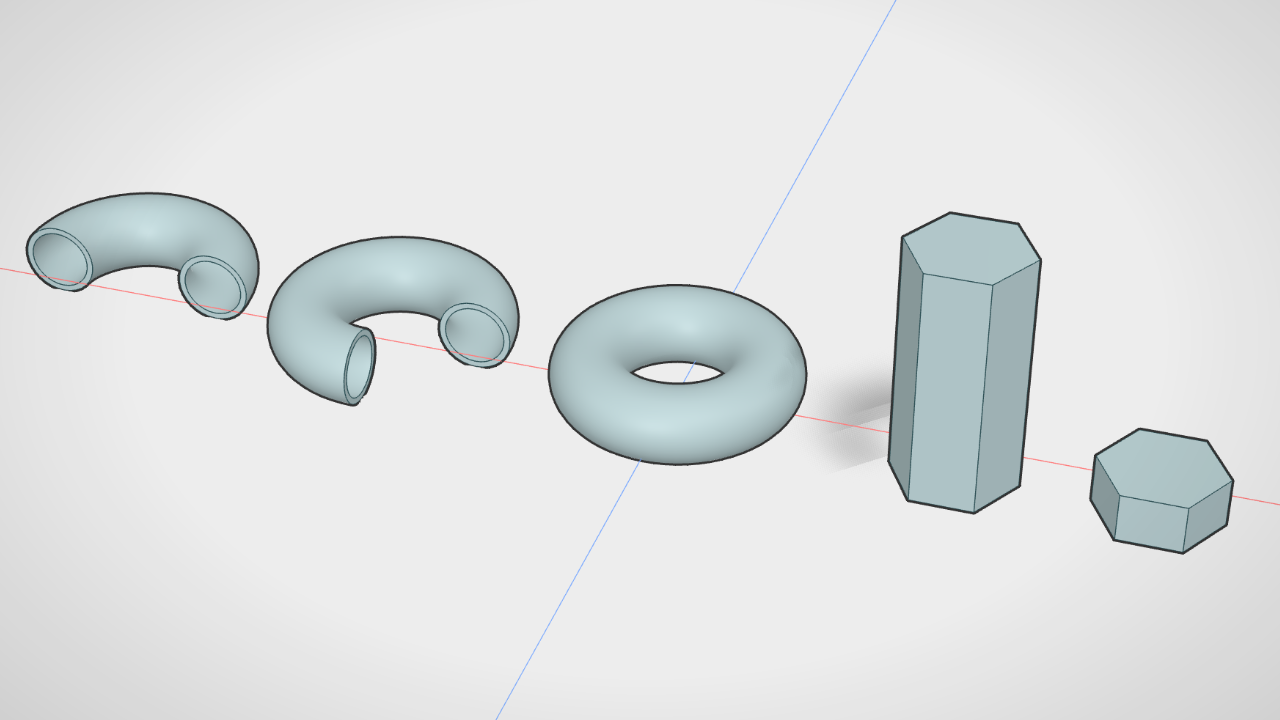
- 3Dプリンタパーツ … トーラス(ドーナツ形)と多角柱を追加しました。パーツの取り込みに「縮尺」を加え、縮小して出力したファイルを実寸に戻して取り込めます。
- 3Dモデル出力 … STL / 3Dモデルの出力に「ポリゴン削減」を追加しました。
- 基準点移動・コピー … ボタンがマニピュレータに追従するようになり、形状加工でできた角も基準点やスナップの対象になりました。
- 不具合の修正 … 丸パイプ・型鋼を切り欠いたときの形、材料取り図PDFのページ番号・外枠の問題を修正しました。
- 図面出力・規格・そのほかの改善
出力したファイルを、その場で開けるようになりました
ファイルを出力したあとの 保存完了の通知 に、「開く」「フォルダを開く」 のボタンを付けました。出力したファイルを保存先まで探しに行く手間がなくなり、すぐに内容を確かめられます。
対象は 図面PDF・材料取り図PDF・3Dモデル(STLなど)・動画・レーザー用のSVG / DXF です。

図面を印刷したい方へ
「PDFに保存するのではなく、図面や材料取り図をすぐに印刷したい」というご要望をいただくことがありました。今回の改良で、出力の直後に 「開く」 を押せば、PDFがそのまま開きます。あとはPDFを表示しているアプリの印刷機能で印刷するだけです。保存したファイルを探して開く手間がなくなった分、印刷までの流れが短くなりました。
3Dプリンタパーツにトーラスと多角柱を追加しました
3Dプリンタパーツに、トーラス(ドーナツ形) と 多角柱 の2つの形を追加しました。
3Dプリンタパーツは、3Dプリンタで出力するパーツを作るためだけのものではありません。市販のパーツを設計の中に再現して、取り付け位置や全体の収まりを確かめる用途にもお使いいただけます。
- トーラス … 管の 穴径 と 開き角 を指定できます。開き角を小さくすれば、リングの一部だけを切り出したような円弧状の形も作れるので、たとえば 雨どいのエルボ(曲がり部分) を再現できます。
- 多角柱 … 辺の数 を指定できます。六角柱にすれば ボルトの頭やナット を再現できるほか、八角柱など目的に合わせた多角形の柱を作れます。
これまでの直方体や円柱と組み合わせることで、3Dプリンタで作るパーツも、設計に置く市販パーツも、再現できる形の幅が広がります。
縮小して出力したファイルを、実寸で取り込めるようになりました
パーツの取り込みに 「縮尺」 を追加しました。3Dモデル出力で1/10などに縮小して保存したファイルを、取り込むときに実寸へ戻せます。
たとえば、設計した家具を1/10の模型として3Dプリントするために縮小出力したあと、そのファイルを再びcaDIY3Dで使うときに、取り込み時に縮尺を指定すれば元の大きさに戻ります。
3Dモデル出力に「ポリゴン削減」を追加しました
STL / 3Dモデルの出力に 「ポリゴン削減」 を追加しました。しない / 弱 / 中 / 強 の4段階から選べます。
曲面の多い設計をそのまま出力するとファイルが大きくなり、3Dプリンタのスライサーソフトで開くのに時間がかかることがあります。ポリゴン削減を使うと、形の特徴を保ちながらファイルを軽くできます。まずは「弱」や「中」で出力して、仕上がりを見ながら調整してみてください。
基準点移動・コピーが、より使いやすくなりました
V4.2.2で追加した「基準点移動」「基準点コピー」を、さらに使いやすくしました。
- ボタンがマニピュレータに追従する ようになりました。部材を動かしてもボタンが手元にあるので、目線を移さずに操作できます。カーソルが軸に乗っている間や、Shiftを押して複数選択している間はボタンを隠し、操作の邪魔にならないようにしています。
- 角材・板材の 形状加工(辺のカット)でできた角 も、計測・寸法線・基準点・スナップ の対象になりました。面取りや斜めカットをした部材でも、カット後の角を基準にぴったり合わせられます。
図面・材料取り図の見やすさを改善しました
図面出力
- 寸法線とコメントの 文字の大きさ を、設計画面の見た目に合わせました。画面で確認したとおりの大きさで印刷・PDF出力されます。
- 部材のアウトライン も印刷・PDFに反映するようにしました。部材の境目がはっきりし、図面が読みやすくなります。
材料取り図
- 角材・丸棒に 材の長さ を表示するようにしました。何mmの材を何本使うかが、図を見るだけで分かります。
- PDFの右下に 切り代の設定値 を載せるようにしました。印刷した材料取り図を見ながら切るときに、設定した切り代をその場で確認できます。
規格の画面を整理しました
- 「規格を編集」 画面のボタンの大きさを「規格セットの管理」と揃えました。グループの追加は 種類名のボタン から行うようにし、「他のセットから追加」は カテゴリタブの行 に移して、操作の流れに沿った配置にしました。
- 「規格セットの管理」 のインポート・エクスポートのアイコンを、取り込み・書き出しの向きが分かる絵柄に変えました。
そのほかの改善
- プロパティパネルでの色・質感などの変更を、Ctrl+Zで元に戻せる ようにしました。色ピッカーで色を選んでいる間の変化は、閉じるまでを1回の操作としてまとめるので、何度も戻す必要はありません。
- ログイン画面のサポート案内を、お問い合わせフォームへのリンクに変えました。
不具合の修正
- 丸パイプ・型鋼を切り欠いたとき、角柱のような形になる問題を修正しました。実際の断面どおりに切り欠かれます。
- 材料取り図のPDFで、サマリだけのページが付くときにページ番号が「1 / 1」のままになる・外枠が黒くなる問題を修正しました。
修正内容の詳細は、バージョン履歴ページをご覧ください。
アップデート方法
caDIY3Dを起動すると、自動で更新のお知らせが表示されます。画面の案内にしたがって更新してください。
手動でインストーラーをダウンロードする場合は、ダウンロードページの「無料で始める」ボタン、またはバージョン履歴ページからWindows版・macOS版それぞれのインストーラーを入手いただけます。
お気づきの点やご要望がありましたら、ぜひお寄せください。今後ともcaDIY3Dをよろしくお願いいたします。